Tampilkan postingan dengan label tips-trik blog. Tampilkan semua postingan

Kamis, 30 Desember 2010

Cara Pasang Flash di Blog

Untuk memasang flash ke dalam blog cukuplah mudah. Yang kamu perlukan yaitu file flash yang biasanya ber-extensi .swf lalu upload file tersebut ke hosting. misal di geocities.com ato 000webhost ato tempat hosting lainnya. File animasi flash tersebut bisa dijadikan hiasan pada blog ato bisa juga dijadikan hiasan di header sehingga membuat blog menjadi lebih animatif. Untuk memasang flash pada blog caranya sebagai berikut :

1. Login ke blogger kemudian pilih menu "Layout".
2. Kemudian klik link "Add a gadget" dimana akan ditempatkan animasi flash.
3. Pilih "HTML/Javascript" kemudian taruh script berikut :
http://blogoholic.info/wellcome.swf" quality="high" bgcolor="white" width="500" height="100" type="application/x-shockwave-flash" pluginspage="http://www.macromedia.com/shockwave/download/index.cgi? P1_Prod_Version=ShockwaveFlash">

Contoh :


* Ganti "http://blogoholic.info/wellcome.swf" dengan alamat file flash kamu yang telah ditaruh di hosting.
* Ganti width="500" height="100 dengan ukuran dari file flashmu.

READ MORE - Cara Pasang Flash di Blog

Sabtu, 23 Oktober 2010

Membuat CMD lebih keren dengan gambar

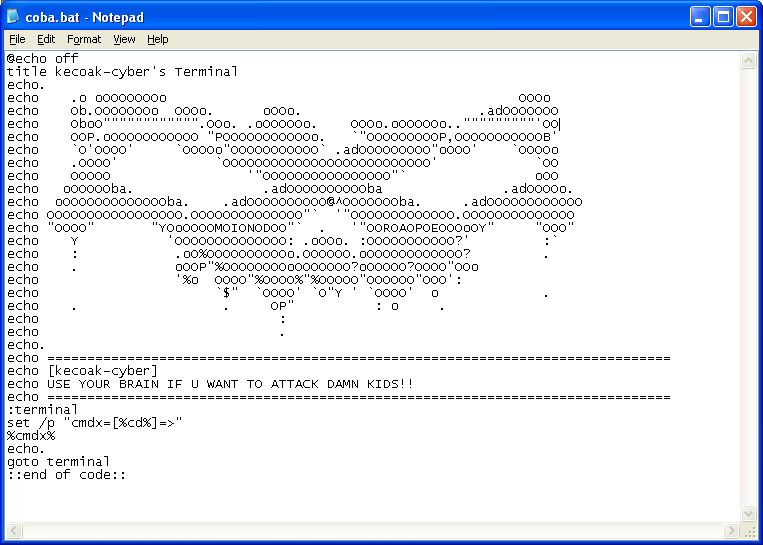
Command prompt atau biasa disebuat CMD merupakan tool bawaan windows dengan 1001 fungsi. diantaranya adalah: Hacking... yups... bener. dengan memanfaatkan CMD kita bisa melakukan beragam aktifitas hacking. namun, seperti kita tahu tampilan CMD ini sangat membosankan dengan latar warna hitam dan tulisan putihnya. tahukah anda, dengan sedikit coding kita dapat membuat sendiri CMD dengan tampilan gambar ASCII yang lebih mantab.

berikut adalah contoh tampilan CMD milik saya:

gimana?, cukup garang bukan?...
Untuk membuatnya anda cukup menggunakan notepad dan ketikkan coding dibawah ini:


Setelah selesai anda ketik, pilih file=>save as, kemudian pada bagian save as type pilih "all files" dan bagian filename anda bisa isi dengan format .bat (contoh: terminal.bat)


Jika sudah disave, maka anda bisa langsung menjalankannya.
Untuk memudahkan dalam penggunaannya, anda dapat menaruh file tersebut pada desktop atau pada folder C:\Windows\System32\ sehingga anda dapat membukanya dengan sekejap dari Start=>Run, lalu ketik "teminal" (tergantung nama yang anda buat).


TIPS:
Mungkin ada salah satu dari anda bertanya bagaimana cara membuat gambar keren dari kombinasi huruf dan angka diatas. saya setidaknya memiliki 3 jawaban atas pertanyaan itu:
1. Itu tergantung kreativitas anda
2. Pakai software Image to ASCII
3. Kunjungi situs Asciiworld.com (favorit saya, mereka memiliki banyak gambar Ascii keren)
READ MORE - Membuat CMD lebih keren dengan gambar

Rabu, 10 Maret 2010

menghemat bandwith

Tips Menghemat Bandwidth Internet
Tips ini sangat berguna jika anda memasang internet yang menggunakan paket quota bandwidth / Volume Based.
1. Menonaktifkan fungsi untuk load images dan sound.
Jika anda melakukan browsing ke suatu situs dan hanya membutuhkan info text nya saja di situs tersebut anda bisa menonaktifkan fungsi untuk load images dan sound.
Untuk Firefox : Tools -> Options -> Content
Untuk IE : Tools -> Internet Options -> Advanced
2. Mematikan setting update automatic.
Mematikan setting update automatic pada windows, antivirus maupun software yang lain dan pindah ke setting ke manual update.
Karena ada beberapa program yang kita install melakukan download update secara automatis.
3. Install Add-ons Adblock Plus.
Plugin ini berfungsi untuk mengeblok iklan-iklan yang muncul di suatu situs kalo kita membuka situs tersebut.
Untuk firefox anda bisa menginstall add-ons Adblock plus (https://addons.mozilla.org/en-US/firefox/addon/1865).
add-ons firefox ini mampu mengeblok iklan gambar dan iklan flash.
4. Menggunakan program kompresi images seperti toolnel.
Dengan program ini, maka data akan dikompres terlebih dahulu sebelum masuk ke komputer kita.
Anda bisa mendownload di http://www.toonel.net/downloads.html

5. Menggunakan Web mail yang support AJAX
Gunakan layanan email yang support AJAX dimana tampilan bekerja efisien sehingga data yang kita download lebih kecil.
Web mail yang support AJAX antara lain GMail dan Yahoo Mail dengan versi barunya.
6. Gunakan salah satu browser saja.
Gunakan salah satu browser saja, misalnya kalau Firefox gunakanlah Firefox terus, kl Internet Explorer gunakanlah Internet Explorer terus, jangan berpindah-pindah.
Karena setiap browser memiliki cache sendiri, sehingga jika Anda membuka situs yang sudah pernah anda kunjungi, maka browser tersebut tidak akan mendownload seluruh data lagi, karena beberapa sudah tersimpan di browser komputer anda berupa cache.


READ MORE - menghemat bandwith

Kamis, 03 Desember 2009

Membuat Email Dengan Domain Sendiri (nama@domainmu.com)

Tentunya kita pingin dong punya email dengan nama domain kita sendiri, misal namamu@domainmu.com. Nha sekarang ini google menyediakan fasilitas untuk membuat email seperti itu dengan cara yang lumayan mudah. Tapi sayangnya saat ini fasilitas tersebut belum bisa digunakan untuk blog yg masih menggunakan domain blabla.blogspot.com. Fasilitas ini hanya untuk yang memiliki domain sendiri, misal domainmu.com , .net. .org . dan top level doamin lainnya. Makanya itu bagi yang pengen, cepetan beli domain, aku sarankan beli di dodoldomain.com, murah lho (promosi...he..he..). Trus yang pake domain "co.cc" bisa gak? aku bilang "bisa", tapi sekarang aku pingin bahas yang pake domain .com/.net/.org, dll dulu. bagi yang punya domain "co.cc" sabar dulu ya.
Ok mari kita mulai tutorialnya bagaimana cara membuat email sendiri.

1. Buka alamat ini : http://www.google.com/a/cpanel/domain/new
2. maka km akan langsung disuguhi form seperti ini:


3. Isikan nama domain kamu didalam form tersebut lalu klik tombol "Get Started"
4. Kemudian akan muncul fomr lagi untuk mengisikan data-data yang diperlukan, Kalo sudah diisi klik "Continue"
5. Setelah itu akan muncul menu2 seperti ini :


6. Klik pada link "Activate email".
7. Setelah itu akan muncul lagi halaman untuk "Setup Email Delivery" , itu untuk setting MX Record. Caranya yaitu dengan mengisikan MX Record km dengan data2 yang ada disana. Datanya seperti ini :

MX Server address Priority
ASPMX.L.GOOGLE.COM. 10
ALT1.ASPMX.L.GOOGLE.COM. 20
ALT2.ASPMX.L.GOOGLE.COM. 20
ASPMX2.GOOGLEMAIL.COM. 30
ASPMX3.GOOGLEMAIL.COM. 30
ASPMX4.GOOGLEMAIL.COM. 30
ASPMX5.GOOGLEMAIL.COM. 30


Bagi yang menggunakan DNS setting dari DNS park caranya yaitu : Klik domain kamu yg berada di "Domain list". Setelah itu pilihan "Type" pilih yg "MX". Pada kolom "Mail Domain" kosongi saja kolom tersebut. Pada kolom "Order" isikan data2 "Priority" diatas. Trus pada kolom "mail server" isikan dengan data "MX Server Address" diatas kemudian klik tombol "Update All". begitu terus sampai data diatas dimasukkan semua.

Bagi yang menggunakan DNS setting dari dodoldomain.com caranya : masuk ke menu "Domain-->LIst last 10", trus klik link "Managed DNS", kemudian klik tombol Manage DNS Record. Setelah itu klik tombol "MX Records" trus klik tombol "Add MX Record". Untuk kolom "Value" pilih yg bawah (yg "Type In A Fully Qualified Domain Name eg. abc.pqr.com.') . isikan data "MX Server address" di kolom tersebut. kemudian isikan data "Priority" dikolom "MX Priority". begitu terus sampai selesai semua data dimasukkan.
8. kalo sudah selesai klik tombol " I have completed these steps". Maka akan muncul page seperti ini lagi.


9. Sebenarnya sampai disini sudah bisa selesai, tp untuk membuka email km, km harus mengetikkan alamt URL seperti ini "http://mail.google.com/a/domainmu.com" . Nha klao misalnya km pingin menggantinya menjadi seperti : "http://mail.domainmu.com" maka ikuti lagi langkah berikut ini.

10. Klik link "Email" maka akan muncul halaman "Email setting"
11. Trus klik link "Change URL" , kemudian akan muncul halaman untuk "Change URL for email".
12. PIlih yg "custom" trus klik tombol "Continue".
13. Setelah itu km setting dulu DNS km, Tambahkan "CNAME Records" dan isikan "mail" di kolom "Hostname" dan isikan "ghs.google.com" dikolom http://naldoton.blogspot.com"Value"
14. Setelah itu klik tombol "I have complete these step"

Nha sekarang km sudah bisa memiliki email dengan nama doamin blogmu sendiri. Untuk setting2 lainnya pelajari sendiri ya. Udah capek nih.....

READ MORE - Membuat Email Dengan Domain Sendiri (nama@domainmu.com)

memasang flash di blog

Untuk memasang flash ke dalam blog cukuplah mudah. Yang kamu perlukan yaitu file flash yang biasanya ber-extensi .swf lalu upload file tersebut ke hosting. misal di geocities.com ato 000webhost ato tempat hosting lainnya. File animasi flash tersebut bisa dijadikan hiasan pada blog ato bisa juga dijadikan hiasan di header sehingga membuat blog menjadi lebih animatif. Untuk memasang flash pada blog caranya sebagai berikut :

1. Login ke blogger kemudian pilih menu "Layout".
2. Kemudian klik link "Add a gadget" dimana akan ditempatkan animasi flash.
3. Pilih "HTML/Javascript" kemudian taruh script berikut :


http://blogoholic.info/wellcome.swf" quality="high" bgcolor="white" width="500" height="100" type="application/x-shockwave-flash" pluginspage="http://www.macromedia.com/shockwave/download/index.cgi? P1_Prod_Version=ShockwaveFlash">

Contoh :


* Ganti "http://blogoholic.info/wellcome.swf" dengan alamat file flash kamu yang telah ditaruh di hosting.
* Ganti width="500" height="100 dengan ukuran dari file flashmu.
READ MORE - memasang flash di blog

Senin, 30 November 2009

Membuat kotak komentar dibawah postingan

Selama ini untuk memberikan komentar blog,kita selalu harus mengklik "post comment" terlebih dahulu baru kita bisa mengisi komentar disana.itu akan sangat merepotkan.tapi sekarang blogger telah menyediakan cara yang lebih mudah.blogger telah meletakkan kotak komentar tepat dibawah postingan.jadi saat ada pengunjung yang ingin memberikan komentar.merka langsung bisa mengisi komentar tanpa harus klik "post comment" terlebih dahulu

untuk membuatkotak komentar dibawah postingan,ikuti langkah langkah dibawah ini:

1. Login ke http://draft.blogger.com jangan login ke blogger.com ya!!!
2. Trus ke menu Setting-Comments.Kemudian ganti "Comment Form Placement" menjadi "Embedded below post" silahkan lihat gambar dibawah ini :


3.lalu di save
4.kemudian masuk ke menu layout-edit html
5.beri tandang centang pada kotak "Expand widget templates"
6.cari kode dibawah ini


7.lalu ganti kode itu dengan kode dibawah ini:


8.sekarang tinggal di save
READ MORE - Membuat kotak komentar dibawah postingan

Senin, 23 November 2009

Script Efek Windows Shake

Tips Membuat Efek Windows Shake atau Windows Bergoyang : Pada kesempatan kali ini, perkenankan Tips Trik Blog untuk mengetengahkan script yang dapat membuat Windows menjadi bergoyang dan bergerak dari kiri ke kanan. Ketika pengunjung mengunjungi atau membuka blog kita, mereka akan mendapatkan Windowsnya menjadi seperti bergoyang. Untuk melihat hasil script yang saya peroleh ketika melakukan “lawatan” di blog Yasin Marine tersebut, pengunjung dapat mencobanya sendiri pada blog masing-masing. Tertarik??? Silakan ikuti tipsnya berikut ini.

Untuk mendapatkan efek Windows Shake tersebut tidak diperlukan langkah-langkah yang sulit kok. Kita hanya mencopy paste script tersebut pada widget/gadget blog dan selesai. Dan jika suatu saat sudah tidak berkenan lagi, kita dapat “menyingkirkannya” dengan menghapus widget/gadget tersebut. Praktis dan mudah, kan.

Langkah-langkahnya sebagai berikut.

Pertama, login ke http://blogger.com hingga masuk Dasbor >> Tata Letak (layout) >> Tambah Gadget
Kedua, pilih atau tambahkan HTML/Javascript
Ketiga, copy pastekan kode di bawah ini.


Keempat, klik simpan perubahan
Kelima, selesai

Sekarang, refreshlah blog kita dan pastikan kita telah memperoleh efek Windows Bergoyang tersebut. Berhasil, kan!!

Selamat Mencoba-coba!!

Baca juga yang ini.

READ MORE - Script Efek Windows Shake

Membuat Rotasi Pesan Pada Title Bar

Membuat Rotasi Pesan Pada Title Bar. Pada tips kali ini, Tips dan Trik Blog akan mengetengahkan tips untuk membuat pesan yang muncul secara bergantian pada title bar pada browser yang digunakan. Dengan tips ini, kita akan dapat menampilkan pesan yang berganti-ganti sesuai dengan pengaturan pesan yang kita tentukan sebelumnya. Jika tertarik, silakan ikuti tipsnya berikut ini.

Langsung saja pada langkah-langkahnya, yaitu sebagai berikut.

Pertama, login ke account blogger hingga masuk Dasbor >> Tata Letak >> Edit HTML.

Kedua, cari kode

Ketiga, copy kode berikut ini di atas kode tersebut.


&ltscript type='text/javascript'>
//Selamat Datang Di Blog Saya
";
message[1] = "Blog Tips dan Trik Blog";
message[2] = "Selamat Menikmati";
message[3] = "Saya Tunggu Kunjungan Berikutnya";


var reps = 1

var speed = 175

var p=message.length;
var T="";
var C=0;
var mC=0;
var s=0;
var sT=null;
if(reps<1)reps=1;
function doTheThing(){
T=message[mC];
A();}
function A(){
s++
if(s>9){s=1}

if(s==1){document.title='[D====] '+T+' [====D]'}
if(s==2){document.title='[=E===] '+T+' [===E=]'}
if(s==3){document.title='[==D==] '+T+' [==D==]'}
if(s==4){document.title='[===Y=] '+T+' [=Y===]'}
if(s==5){document.title='[====>] '+T+' [<====]'}
if(s==6){document.title='[===Y=] '+T+' [=Y===]'}
if(s==7){document.title='[==D==] '+T+' [==D==]'}
if(s==8){document.title='[=E===] '+T+' [===E=]'}
if(s==9){document.title='[D====] '+T+' [====D]'}
if(C<(8*reps)){
sT=setTimeout("A()",speed);
C++ }else{ C=0;
s=0;
mC++
if(mC>p-1)mC=0;
sT=null; doTheThing();}}
doTheThing();
//]]>


Keterangan
  • Kita dapat mengganti pesan yang berwarna merah dengan pesan sendiri.
  • Kita juga dapat menambahkan pesan lagi di bawah “message [3]” dengan pesan sendiri dan mengawalinya dengan “message[4]”, “message[5]”, dan seterusnya.
  • Untuk mengubah kecepatan rotasi antar pesan satu dengan yang lainnya, kita dapat mengubahnya pada “var speed”, semakin besar nilainya maka rotasinya semakin lambat dan sebaliknya.


Keempat, simpan template.

Kelima, refresh blog dan pastikan kita telah mendapati pesan-pesan yang bergantian pada title bar.

Keenam, selesai dan selamat mencoba pada blognya masing-masing.

Kunjungi juga blog yang ini.

Tips Komputer
Tips Bisnis Internet
Tips Internet
READ MORE - Membuat Rotasi Pesan Pada Title Bar

Merubah Image atau Tampilan Cursor Pada Blog

Merubah Image atau Tampilan Kursor Pada Blog : Pada postingan yang lalu, di sini, telah dijelaskan cara mengkustomasi bentuk kursor mouse yang diaplikasikan untuk teks tertentu dalam suatu postingan dengan memanfaatkan bentuk kursor yng ada (bawaan/default Windows). Nah, pada kesempatan ini, Tips dan Trik Blog akan memberikan script untuk merubah kursor mouse di mana bentuk/image kursornya dapat dikustomasi (diganti) sesuai kehendak atau selera masing-masing.

Langkah-langkahnya dapat dilakukan dengan dua cara yaitu menambah script pada gadget/widget dan merubah kode css.

CARA PERTAMA
Menambahkan Script Pada Gadget

Untuk melakukannya tidak memerlukan langkah-langkah yang rumit. Yang perlu kita lakukan hanyalah melakukan copy paste atas script yang akan saya berikut ini pada gadget/widget blog kita. Dengan script tersebut, bentuk/image kursor mouse tidak hanya berlaku pada teks tertentu saja namun pada keseluruhan bodi blog.

Formatnya seperti di bawah ini.


Keterangan

Ganti URL_Image_Kursor dengan alamat/direktori image kita.

Misalkan alamat image kita adalah http://www.geocities.com/yono_pati/baby1.gif maka script-nya menjadi seperti di bawah ini.


Selanjutnya,…..

Pertama, login ke blogger hingga masuk Dasbor >> Tata Letak (layout) >> Tambah Gadget >> Tambahkan HTML/Javascript
Kedua, copy paste script di atas
Ketiga, Simpan Perubahan
Keempat, selesai


CARA KEDUA
Melakukan Perubahan Pada Kode CSS

Bagi yang blognya sudah terlalu banyak memuat widget/gadget untuk script-script yang lain, jika menginginkan, kita dapat melakukannya dengan merubah pada kode css-nya. Jika demikian, langkah-langkahnya adalah sebagai berikut.

Pertama, login ke blogger hingga masuk Dasbor >> Tata Letak (layout) >> Edit HTML
Kedua, centangi “Expand Widget Template”
Ketiga, cari kode body {
Bagi pengguna Firefox, untuk mempermudah pencarian, gunakan Ctrl+F

Keempat, tempatkan format kode berikut ini dalam tag body { tersebut.

cursor : url("URL_Image_Kursor"), auto;


Sehingga selengkapnya menjadi seperti di bawah ini.

body {
cursor : url("URL_Image_Kursor"), auto;
………………………
………………………
}


Kelima, simpan template
Keenam, selesai.

Oh iya, jika tidak mau repot, kita dapat mengambil image untuk kursor di http://totallyfreecursors.com/. Di sana, kita dapat memilih dari berbagai kategori, seperti “animal”, “kartun”, “baby”, ‘animated”, “comics”, dan masih banyak lagi yang lainnya.

Untuk mempermudah para downloader, di sana, kita dapat langsung mendapatkan kode html-nya, jadi tidak perlu melakukan penyimpanan pada hosting sendiri namun jika menginginkan, kita juga dapat melakukannya dan menempatkan pada image hosting sendiri.


Untuk melihat contoh hasilnya,coba arahkan mouse ke arah teks di bawah ini.

Contoh ilustrasi merubah tampilan image atau kursor pada blog Contoh ilustrasi merubah tampilan image atau kursor pada blog Contoh ilustrasi merubah tampilan image atau kursor pada blog Contoh ilustrasi merubah tampilan image atau kursor pada blog Contoh ilustrasi merubah tampilan image atau kursor pada blog Contoh ilustrasi merubah tampilan image atau kursor pada blog Contoh ilustrasi merubah tampilan image atau kursor pada blog Contoh ilustrasi merubah tampilan image atau kursor pada blog.

Baca juga yang ini.
Kustomasi Kursor Pada Teks Tertentu Dalam Postingan
Mengkustomasi Kursor Pada Bodi Postingan
READ MORE - Merubah Image atau Tampilan Cursor Pada Blog

Memasang Pengatur Style Dan Ukuran Font

Memasang Pengatur Style dan Ukuran Font Pada Blog. Ketika membaca artikel atau postingan blog, masing-masing pengunjung mungkin mempunyai kebiasaan atau selera yang berbeda-beda terhadap style font (huruf) serta ukurannya. Ada sebagian pengunjung yang lebih cocok dengan huruf dengan ukuran yang lebih besar karena mungkin alasan penglihatan yang kurang. Sebagian yang lain mungkin lebih senang dengan ukuran yang lebih kecil karena mungkin tidak perlu sering-sering melakukan scroll.


Begitu juga dengan dengan style fontnya, ada sebagian pengunjung yang lebih menyukai style font “Roman” sementara pengunjung yang lain mungkin lebih menyukai font “Arial”. Sehubungan dengan hal tersebut, kita dapat memasang widget pengatur Ukuran dan Style Font yang dapat kita letakkan pada sidebar.


Dengan widget pengatur tersebut diharapkan akan dapat memberikan keleluasaan kepada pengunjung untuk memilih dan menetapkan ukuran maupun style font sendiri sesuai dengan selera dan kebiasaan masing-masing. Khusus untuk ukuran font, sebenarnya beberapa browser, seperti Firefox, SeaMonkey, Opera telah memberikan pilihan kepada user untuk menentukan ukuran font melaui menu [Tampilan]>>[Perbesaran] namun kurang praktis jika dibandingkan dengan widget yang akan kita pasang tersebut.


Memasang widget ini sangat simple dan mudah, kita hanya perlu menambahkan gadget kemudian copy paste kode yang akan saya berikan berikut ini.


Berikut langkah-langkah rinci untuk memasang widget pengatur style dan ukuran font dimaksud.

Pertama, login ke account blogger hingga masuk [Dasbor] >> [Tata Letak] >> [Tambah Gadget] >> [Tambahkan HTML/Javascript]

Kedua, copy paste kode berikut ini.


Ketiga, simpan perubahan

Keempat, selesai


Jika script pengatur font tersebut tidak berjalan dengan baik, lakukan pengeditan kode css post pada template blog, caranya sebagai berikut.

Pertama, Masuk Dasbor >> Tata Letak >> Edit HTML

Kedua, temukan kode css .post, seperti berikut ini.


.post {
margin:.3em 0 25px;
padding:0 13px;
border:1px dotted $borderColor;
font-family: Verdana;
border-width:1px 0;
}


Ketiga, hapus kode css “font-family” (yang bercetak tebal) di atas. Kode css tersebut bisa seperti “font-familiy : Arial” atau “font-family : Times New Roman”, dan lain-lain.

Keempat, simpan template

Kelima, selesai.

Contoh hasilnya, silakan dilihat pada sidebar sisi kanan blog Bisnis Internet.
READ MORE - Memasang Pengatur Style Dan Ukuran Font

Selasa, 17 November 2009

Membuat Daftar Menu Animasi di Sayap kanan atau kiri Blog

Post kali ini, saya ingin memberikan bagaimana caranya membuat daftar menu animasi yang berada di sayap kanan atau kiri blog anda. Widget Daftar menu ini salah satu yang paling menarik menurut saya, contohnya anda dapat melihat sayap kanan blog saya terdapat daftar menu animasi. Anda tertarik........??? berikut ini langkah - langkah membuatnya.

# Masuk ke Blogger dengan ID anda.
# Pilih Tata Letak kemudian klik Edit HTML.
# Back up template dulu, kalau takut gagal.
# Cari kode ini : pada template anda.
# Copy Seluruh kode dibawah ini, kemudian paste tepat diatas kode tadi :


language="JavaScript1.2" src="http://www.geocities.com/adestd40/mmenu.js">

resizereinit=true;

menu[1] = {
id:'menu1',
bartext:'MENU BLOG',
menupos:'right',
barbgcolor:"#FF0000",
barcolor:"WHITE",
barfontweight:"bold",
barfontsize:'100%',
bordercolor:'#ffffff',
fontsize:'100%',
linkheight:20 ,
hdingwidth:210 ,

menuItems:[
["Home", "http://www.echabintangtimur.blogspot.com", "_self"],
["Tutorial Blogger", "http://www.echabintangtimur.blogspot.com/search/label/Tutorial%20Blogger", ""],
["Software", "http://www.echabintangtimur.blogspot.com/search/label/Software", ""],
["Anti Virus", "http://www.echabintangtimur.blogspot.com/search/label/Antivirus", ""],
["Tukar Link", "http://www.echabintangtimur.blogspot.com/search/label/Tukar%20Link", ""],
["Link Banner Sahabat", "http://www.echabintangtimur.blogspot.com/search/label/Tukar%20Link", ""],
["Kode Warna", "http://www.echabintangtimur.blogspot.com/2009/06/kode-warna-html.html", ""],
["Blog Kontes", "http://www.echabintangtimur.blogspot.com/search/label/Blog%20Kontes", ""],
["Motivasi", "http://www.echabintangtimur.blogspot.com/search/label/Motivasi", ""],
["Tips Trik", "http://www.echabintangtimur.blogspot.com/search/label/Tips%20Trik", ""],
["Award", "http://www.echabintangtimur.blogspot.com/search/label/AWARD", ""],
["Contact Me", "http://kontactr.com/user/echabintangtimur", ""],
["Back To Top", "#", ""] //pada akhir entry jangan dikasih koma
]};
make_menus();


# Data-data diatas merupakan data yang ditampilkan dalam menu melayang echa bintang timur.
# Gantilah yang bercetak merah dengan data-data yang ingin anda tampilkan.
# Setelah selesai Klik Simpan Template.
# Lihat Blog anda sekarang.
# Selamat mencoba, semoga bermanfaat...!!!

Widget Daftar Menu diatas terletak di sayap sebelah kanan blog anda, jika anda ingin merubahnya jadi di sayap sebelah kiri, gantilah kalimat ini menupos:'left', menjadi menupos:'right',
READ MORE - Membuat Daftar Menu Animasi di Sayap kanan atau kiri Blog

Minggu, 08 November 2009

Membuat efek salju di blogspot

Pernahkah anda menjumpai halaman blog yang ada salju bertebaran?
untuk anda yang suka otak-atik atau edit serta mempercantik halaman blog mungkin tips berikut ini patut anda coba untuk memperindah ataupun mempercantik halaman blog anda :

Langkah pertama

Login ke blogger, kemudian masuk ke layout atau tata letak
=>klik add page element atau tambah elemen halaman
=>pilih HTML/javascript

Langkah selanjutnya

Copy dan pastekan kode dibawah ini :


simpan dan lihat hasilnya
READ MORE - Membuat efek salju di blogspot

Membuat buku Tamu

Memasang sebuah buku tamu (shoutbox/guestbook) pada sebuah blog adalah hal yang cukup lumayan penting,karena buku tamu ini merupakan salah satu sarana untuk berinteraksi antara yang mpunya blog dengan para pengunjung blog. Dengan di pajangnya buku tamu di dalam blog, maka para pengunjung dapat mengungkapkan isi hatinya tentang blog yang anda buat, yang pasti isi dari sebuah buku tamu ini sangatlah bervariasi bisa merupakan pujian, pertanyaan, sekedar iseng atau ada juga merupakan kritikan terhadap isi blog anda, dan justru dengan adanya variasi itulah membuat blog kita jadi hidup lebih hidu (kaya iklan aja).


Ok, terlalu lama intermezonya ya, sekarang kita kembali (ke lap...top) ke topikbahasan. Bagaimana caranya mendapatkan sebuah buku tamu. Untuk mendapatkannya sangat mudah, anda tinggal mencarinya pada mesin pencari semisal google ataupun yahoo, silahkan ketikan kata free shoutbox atau free guestbook pada search engine masing-masing situs, maka dalam beberapa detik saja akan muncul berpuluh-puluh situs penyedia buku tamu tadi, anda tinggal klik lalu coba lihat-lihat. Tapi untuk menghemat waktu pencarian anda, maka di sini saya akan langsung memberikan alamat situs penyedia buku tamu yang servernya lumayan bagus dan jarang sekali mengalami down yakni http://www.shoutmix.com atau http://oggix.com

Untuk caranya silahkan anda ikuti langkah-langkah berikut ini :

1. Seperti biasa anda harus daftar terlebih dahulu dengan cara mengklik tulisan Get One noe, free>>, ataupun dengan mengklik tulisan Sign Up, silahkan anda tulis data-data anda pada form yang telah di sediakan.

2. Jika sudah tedaftar, dan di terima jadi anggota shoutmix, silahkan anda login dengan id anda

3. Pada kolom yang berjudul Style, klik menu appearance.

4. Silahkan klik menu pulldown di samping tulisan Load From Preset untuk mengatur tampilan buku tamu anda, silahkan pilih yang sesuai dengan keinginan anda. Jika sudah selesai klik Save Setting.

5. Untuk mendapatkan kode HTML dari shoutbox anda, silahkan klik Use Shoutbox yang berada di bawah menu Quick Start

6. Klik tulisan Place Shoutbox on web page. Isi lebar dan tinggi shoutbox yang di inginkan

7. Copy seluruh kode HTML yang ada pada text area yang berada di bawah tulisan Generated Codes, lalu simpan di program Notepad anda

8. Klik Log out yang berada di atas layar anda untuk keluar dari halaman shoutmix anda. Silahkan close situs tersebut.


Untuk menempatkan kode HTML shoutbox tadi pada blog anda, silahkan ikuti langkah-langkah berikut ini.

Untuk blogger dengan template klasik :

1. Log in terlebih dahulu ke blogger.com dengan id anda

2. Klik menu Template

3. Klik Edit HTML

4. Paste kode HTML shoutbox anda yang telah di copy pada notepad tadi di tempat yang anda inginkan

5. Untuk jelasnya saya ambil contoh dengan shoubox milik saya, untuk menempatkannya tinggal klik Edit pada browser lalu pilih Find (on this page).. trus tuliskan kata buku tamu lalu klik find, maka kita akan langsung di bawa ke tulisan tersebut. Jika sudah ketemu tulisan tadi silahkan paste kode HTML shoutbox nya.

6. Klik tombol Preview untuk melihat perubahan yang kita buat.

7. Jika sudah cocok dengan perubahan tadi, klik Save Template Changes


Sedikit Clue, agar shoutbox anda sesuai dengan ukuran lebar sidebar , anda bisa merubah ukuran lebar ataupun tinggi dari shoutbox , caranya anda tinggal merubah angka Width (untuk lebar) dan Height (untuk tinggi) dari dalam kode HTML shoutbox tersebut.

Untuk Blogger baru :

1. Silahkan Login dengan id anda

2. Klik menu Layout

3. Klik Page Element

4. Klik Add a Page Element

5. Klik tombol Add to Blog yang berada di bawah tulisan HTML/JavaScript

6. Tuliskan judul shoutbox anda pada form title. Contoh : Buku tamu ku, atau my guestbook atau apa saja yang anda suka

7. Copy paste kode HTML shoutbox anda di dalam form Content

8. Klik tombol Save Changes

9. Drag & Drop element yang telah anda buat tadi di tempat yang di sukai

10. Tekan tombol Save


Selamat mencoba !
READ MORE - Membuat buku Tamu

Kamis, 05 November 2009

Pasang Jadwal Sholat

Bagi sobat yang notabene muslim, saya punya widget bagus yang mengingatkan kepada kita akan waktu sholat biar para pengunjung blog kita tidak terlalu terlena ketika memmbaca berbagai artikel yang kita tulis di blog. Jadwal waktu sholat ini bisa sobat dapatkan di http://www.islamicfinder.org, untuk cara mendapatkannya silahkan ikuti langkah-langkah berikut ini

1. Silahkan sobat kunjungi situs http://www.islamicfinder.org atau hanya klik di sini !


2. Klik link yang bertuliskan Add new sevices to your site di halaman bagian bawah


3. Alihkan perhatian ke nomor pilihan ke 2. Klik menu Dropdown yang bertuliskan Select a Country


4. Klik nama negara yang sobat inginkan, lalu klik Go. Contoh : Indonesia


5. Klik nama kota yang sobat inginkan. Contoh : Jakarta


6. KLik tombol Generated Code


7. Copy kode yang di berikan, lalu paste pada notepad untuk nanti keperluan di simpan ke blok kita


8. Silahkan tutup window situs tersebut


9. Selesai.
READ MORE - Pasang Jadwal Sholat

Membuat Tulisa ʞıןɐqɹǝʇ

ǝʎn....ǝʎn...ʍıʇıʞıɹd...ʍıʇıʞıɹd..... Bagaimanakah cara membuat tulisan terbalik tersebut ? Mudah saja! Anda bisa menulisnya sambil jungkir balik....ha...ha...ha....Gak ko cma becanda.....Untuk itu saya akan menjelaskannya tentang cara membuat tulisan terbalik itu. Tulisan terbalik ini juga bisa di pakai di facebook, blog atau sebagainya. Tulisan terbalik ? Penasaran ? Mau ? hanya di 3...........ehhh teu nyambung....langsung sja ke TKP
Untuk membuat tulisan terbalik caranya begini :

1. Buka situs berikut ini : http://www.sevenwires.com/play/UpsideDownLetters.html
2. Buatlah suatu tulisan yang ingin anda buat terbalik. Nanti secara otomatis tulisan terbalik tersebut akan muncul di bawah tulisan yang anda ketik.
3. Copy tulisan terbalik tersebut. Paste-kan di facebook anda atau di blog anda.


.::Selamat Mencoba::.
READ MORE - Membuat Tulisa ʞıןɐqɹǝʇ

Jumat, 18 September 2009

Membuat Label Animasi

Biasanya kalo label yan gada di blog tampilannya seperti ini:

tips(5)
tutorial(6)
widget(7)


kalo hanya seperti itu saja kelihatannya kurang menarik.gimana kalo kita buat menjadi tampilan animasi..coba kamu lihat label yan gada di blog ini.di sebelah kiri atas.klik mouse kamu kesana.bagus kan tampilannya?

cara buatnya gampang kok..ikuti langkah langkah dibawah ini

1.login ke blogger
2.masuk ke layout-edit html
3.cari kode ini


4.copy kode dibawah ini tepat dibawah kode nomor 3


<object type="application/x-shockwave-flash" data="http://halotemplates.s3.amazonaws.com/wp-cumulus-example/tagcloud.swf" width="250" height="200" allowscriptaccess="always" >
<param name="movie" value="http://halotemplates.s3.amazonaws.com/wp-cumulus-example/tagcloud.swf" />
<param name="bgcolor" value="#ffffff" />
<param name="flashvars" value="tcolor=0x000000&mode=tags&distr=true&tspeed=100&tagcloud=<tags>


</tags>" />
<p>Blogumulus by <a href='http://www.roytanck.com/'>Roy Tanck</a> and <a href='http://www.bloggerbuster.com'>Amanda Fazani</a></p>
</object>


5.kemudian save
6.sekarang label kamu sudah berubah menjadi animasi.bagus bukan?

catatan:
jika dirasa penempatan atau ukuran label terlihat kurang pas dengan template kamu.kamu bisa melakukan sedikit perubahan.

a.width="250" untuk mengubah lebar label..tinggal ganti angkanya saja
b.height="200" untuk mengubah tinggi label..tinggal ganti angkanya saja
c.

untuk mengubah warna background
d. untuk mengubah warna tulisan


READ MORE - Membuat Label Animasi

memasang widget

tips dan trik bloggerJika beberapa waktu yang lalu saya pernah menulis beberapa tools yang bisa kita gunakan untuk mengecek pagerank,pada tips dan trik blog kali ini,saya ingin sharing mengenai free All in one SEO Tools yang bisa anda gunakan untuk mengecek segala kebutuhan mengenai data dari domain anda.


Yups...nama tools itu adalah SEO Quake yang bisa anda install langsung melalui Firefox anda.Dan semua ini gratis.Inilah tools andalan saya selama ini.Beberapa kelebihan yang anda dapatkan dengan menggunakan tools ini,anda dapat mengetahui :

1. Nilai Pagerank

2. Jumlah Google index

3. Jumlah Yahoo link directory

4. Jumlah Yahoo backlink

5. Peringkat Alexa

6. Whois

7. Umur domain

8. dan lain-lain...

Cara penggunaan nya cukup mudah :

1. Masuk ke situs nya,dan install pluggin SEO Quake melalui Mozilla Firefox anda

2. Setelah selesai diinstal,anda tinggal akses situs yang anda inginkan,lalu akan muncul tools seperti gambar di bawah ini:

ips dan trik blogger
3. Untuk menonaktifkan tools ini,anda cukup klik gambar logo SEO Quake pada browser anda pada bagian kanan paling bawah.Lihat gambar :

tips dan trik blogger
Ok...itu aja dulu ya....selamat mencoba!


READ MORE - memasang widget

Menambahkan logo burner...

tips dan trik bloggerFeedburner adalah layanan email subscription dari Google yang berfungsi untuk memberikan update artikel terbaru ke email para pembaca blog yang sudah melakukan subscription/berlangganan menggunakan form subscriber yang disediakan.


Cara melakukan subscription pun sangat mudah,sebagai contoh :

1. Anda lihat di bagian paling bawah artikel ini,ada kolom yang berisi "Dapatkan tips dan trik terbaru langsung dari email anda,masukkan email anda pada 

2. Anda masukkan email anda,kemudian anda klik link konfirmasi pada inbox email anda,lalu anda akan terus mendapatkan update terbaru dari artikel blog tempat anda berlangganan.

Nah untuk pengguna layanan feedburner ini, kita bisa merubah judul Email yang terkirim terhadap para subscriber sesuai yang kita inginkan.Kebanyakan judul email yang terikirim adalah title dari blog kita sendiri,seprti "tips dan trik blogger" atau "Trikblog.co.cc".Dan itu terlihat kurang menarik.

Cara untuk merubah judul email Feedburner :

1. Masuk ke akun Feedburner anda,dan klik blog mana yang ingin anda rubah judulnya

2. Jika sudah,masuk ke menu PUBLICIZE

tips dan trik blogger
3. Pilih EMAIL SUBSCRIPTIONS,kemudian pilih EMAIL BRANDING

tips dan trik blogger4. Nah pada menu EMAIL BRANDING inilah anda bisa merubah judul,menambah logo pada email anda,dan juga merubah jenis font sesuai dengan selera anda.

tips dan trik bloggerJika anda ingin memasukkan judul artikel anda di subject email pada setiap email yang terkirim,cara nya juga sangat mudah:

- Pada menu email subject,anda masukkan kode ini : ${latestItemTitle}

- Sebagai contoh email subject yang saya buat = Tips dan Trik Blogger terbaru : ${latestItemTitle}

Nah itu saja kok caranya,gampang kan...

Selamat mencoba...


READ MORE - Menambahkan logo burner...

Sign by Danasoft - For Backgrounds and Layouts

SPoNSoR BLoGs